.png)
Opsæt en telefonmenu på dit hovednummer. Så sikrer du, at dine kunder med det samme kan trykke sig ind til den helt rigtige afdeling eller medarbejder. En telefonmenu kaldes også "tastemenu" eller "IVR" = Interactive Voice Response.
Hvad kræver det?
Med virksomhedsabonnementerne Professional, Contact Center og Unlimited har alle omstillingsbrugere adgang til denne funktion.
Hvem kan opsætte det?
Administrator på din Relatel-konto kan opsætte en telefonmenu på dit hovednummer.

Hvem skal være med i telefonmenuen?
Start med at sørge for, at alle medarbejdere, der skal være med i kæden, har en omstillingsbruger tilknyttet. Hvis du skal have oprettet en ny omstillingsbruger, så læs mere om oprettelse her.
Medarbejderens mobilnummer
Medarbejderens mobilnummerer kan ligge hos Relatel (anbefales) eller være et eksternt nummer - altså et mobilnummer med abonnement hos en anden udbyder. Læs mere om fordelene ved at have sit mobilabonnement sammen med sit omstillingsprodukt her.
Grupper i telefonmenu
Hvis du gerne vil tilføje en eller flere grupper af medarbejdere til din telefonmenu, skal du starte med at oprette gruppen eller grupperne, inden du opsætter telefonmenuen. Læs mere om ringegrupper her.
Opsæt din telefonmenu
- Klik på Områdemenu (de 9 prikker) øverst til venstre.
- Klik på "Hovednummer" under "Firmatjenester".
- Vælg "Opsætninger" under "Redigér".
- Opret en ny opsætning og giv den et navn eller klik på "Redigér" ud for en eksisterende opsætning.
- Tryk ”Gå til telefonmenu” i drop down-menuen under "Ved indgående opkald".

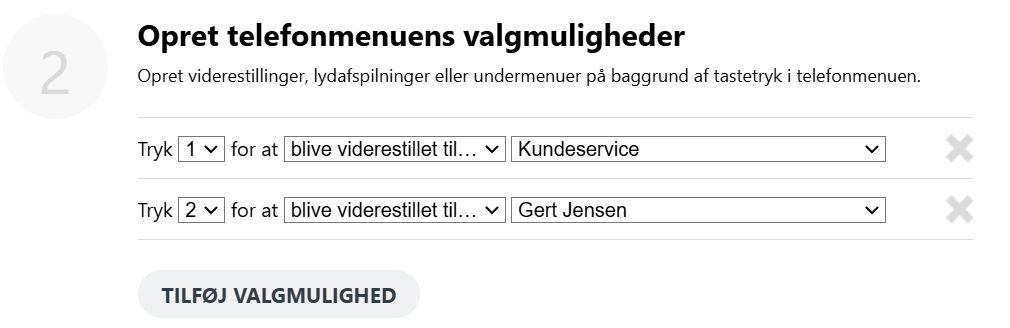
- Tilføj derefter en velkomst, hvor du fortæller dine kunder, hvad de skal taste for at nå til rette afdeling eller medarbejder. Læs mere om indtaling af velkomsthilsen her.
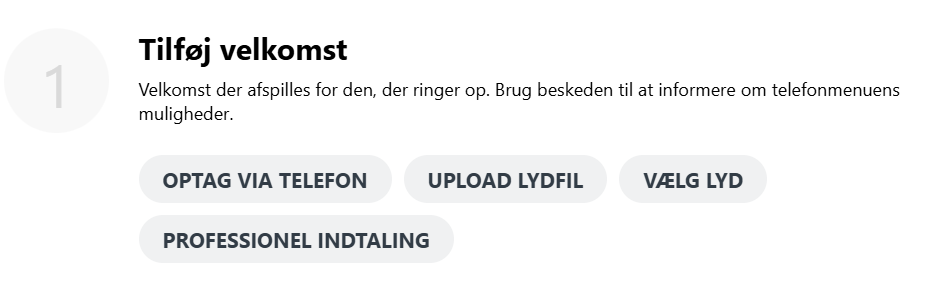
- Opret telefonmenuens valgmuligheder ved at trykke “Tilføj valgmuligheder” i punkt 2.
- Herefter skal du vælge, hvad der så skal ske med kaldet:
Viderestil til medarbejder eller ringegruppe, afspil lyd (og afslut opkald), gå til telefonsvarer, gå til telefonkø, gå til telefonkæde eller gå til en undermenu.
- Vælg ventemusik i trin 3.
- Vælg hvor længe kundernes kald skal ringe hos jer, før kaldet stilles over til jeres eventuelle "Intet svar-funktion" i tin 4.
- Vælg om kald til telefonmenuen skal registreres som indenfor eller udenfor åbningstiden.
- Husk at gemme når du er færdig.
Hvordan kommer en kunde tilbage til hovedmenuen?
Her vil vi anbefale, at du laver et tastevalg, der stiller tilbage til hovednummeret. I din indtaling kan du fx sige noget i stil med "Tast 1 for salg, tast 2 for service og tast 3 for hovedmenu". I valgmulighed 3 skal du så blot vælge "blive viderestillet til" -> dit hovednummer.
Hvad sker der, hvis en kunde ikke foretager et tastevalg?
I så fald vil menuen blive gentaget løbende, indtil kunden foretager et tastevalg eller afslutter opkaldet. Det er ikke muligt at sende et kald videre i opsætningen, hvis din kunde ikke foretager et valg i telefonmenuen.
Hvor mange tastevalg kan jeg have i min telefonmenu?
Du kan have op til 10 valgmuligheder i din telefonmenu: 0, 1, 2, 3, 4, 5, 6, 7, 8, og 9. Har du brug for flere valgmuligheder, kan du evt. lave en undermenu. Du kan kun have én undermenu pr. tastevalg. Se eksempel på telefonmenu med undermenu herunder:
Hovedmenu:
"Velkommen til vores firma. Tast 1 for salg eller tast 2 for kundeservice."
Undermenu:
"Velkommen til salgsafdelingen. Tast 1 for erhverv eller tast 2 for privat."
Kan jeg se, hvad en kunde har trykket i telefonmenuen?
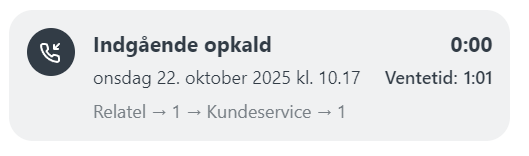
Ja, det kan du. Hvis du besvarer opkald via din desktop-app, kan du klikke på opkaldet og se kundens tastevalg. Hvis du bevarer kald via din mobil-app, kan du ikke se valget, når kaldet ringer, men du kan se det i appens opkaldsliste.