.png)
Nyeste skud på stammen i Relatels Omstillingsløsning er en AI-Receptionist. Med denne funktion kan din virksomheds hovednummer blive besvaret af en AI-assistent. Assistenten kan besvare opkald på dit hovednummer, viderestille kaldet til den rigtige kollega (ud fra jeres egne definerede regler), og kan lægge en besked til en udvalgt medarbejder, hvis der ikke kan omstilles.
Vi gør opmærksom på at på nuværende tidspunkt, er assistenten en Beta-version.
Demo-video: klik her.
Hvad kræver det?
Disse funktioner er indeholdt i virksomhedsabonnementerne Professional, Contact Center og Unlimited.
Hvem kan opsætte det?
Administrator på din Relatel-konto kan opsætte åbningstider.
Værd at vide
Opsætningen består af tre dele:
Først selve AI-assistenten (navn, sprog, stemme og hilsen), dernæst opsætningen, der styrer hvad der sker ved et indgående
opkald (viderestilling og besked) og til sidst åbningstider, hvor opsætningen kobles på de tidsrum, hvor AI Receptionisten
skal svare. Alle tre dele skal være på plads, før AI Receptionisten kan begynde at hjælpe dig.
- Du kan altid gå tilbage til din tidligere opsætning — den bliver ikke slettet, når du opretter en ny til AI Receptionisten.
- Uden omstillingsregler i kan assistenten ikke stille om til en kollega — den kan kun tage imod en besked.
- Velkomsthilsnen skal oplyse, at det er en AI, der svarer. Det er et EU-lovkrav, ikke en anbefaling.
- Ændringer træder først i kraft, når du trykker Gem — både på assistenten og på opsætningen.
- AI Receptionisten er først live, når den nye opsætning er tilføjet til dine åbningstider.
- Du kan også vælge kun at bruge AI-assistenten uden for din åbningstid — fx hvis du selv vil besvare opkald i åbningstiden, og AI Receptionisten i stedet skal erstatte telefonsvareren uden for åbningstid.
- Fortryder du, eller går noget galt undervejs, er du altid velkommen til at kontakte os — så hjælper vi dig i mål :)
Opsætning af AI-Receptionist
-
Log ind på app.relatel.dk
-
Klik på Områdemenuen (de 9 prikker) i øverste venstre hjørne.
-
Vælg nu "Hovednummer" og derefter "AI-Assistenter".
-
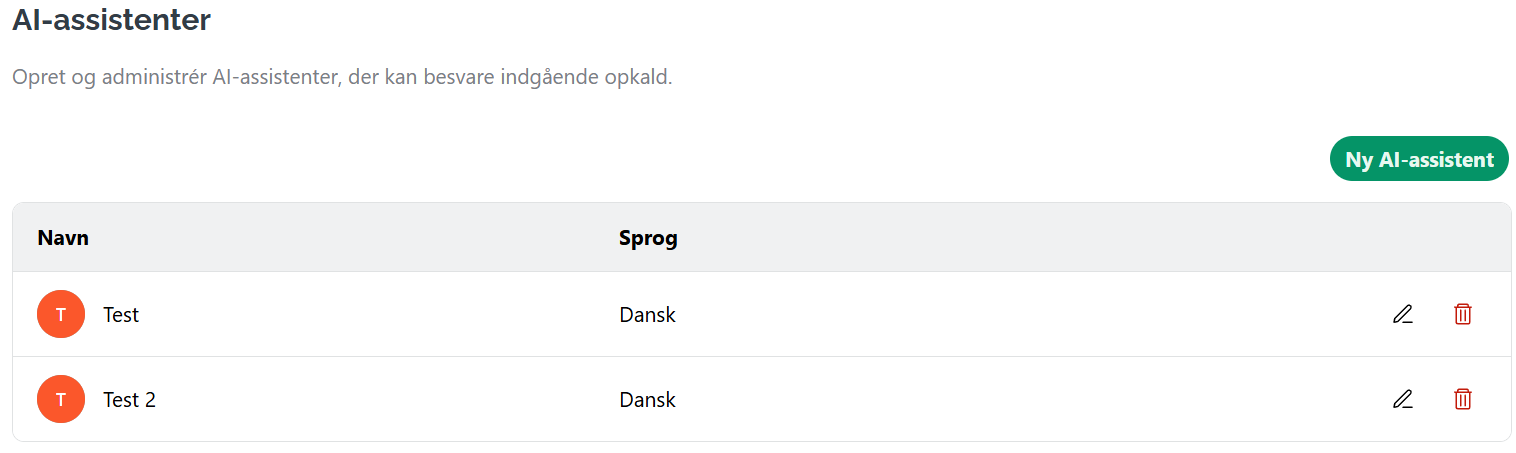
Klik på "Ny AI-assistent".
-
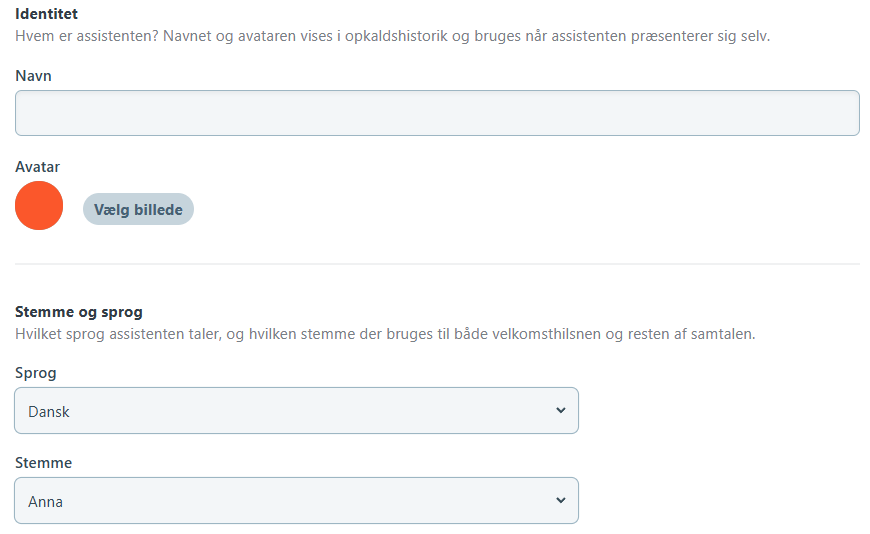
Udfyld navn, evt. avatar-billede, sprog og stemme til assistenten.
-
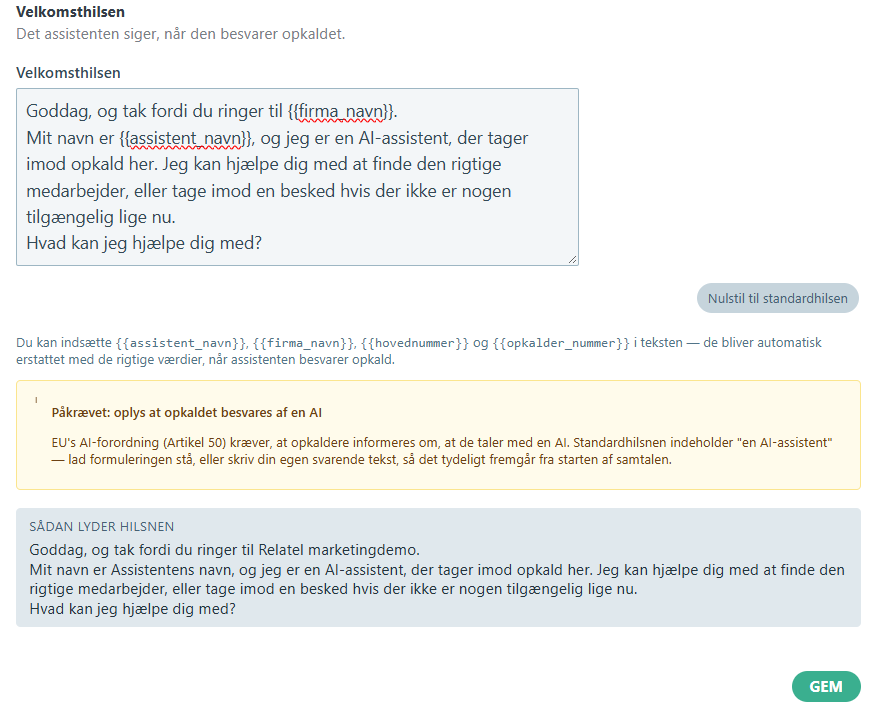
Nu skal du indtaste assistentens velkomsthilsen. Der ligger allerede et eksempel klar til dig, som du kan bruge dele af, ændre i eller blot anvende.
-
Bemærk at EUs AI-forordning (artikel 50) kræver at din velkomthilsen oplyser om, at opkaldet besvares af AI. Du kan bruge vores standardformulering eller skrive din egen - så længe budskabet er tydeligt fra samtalens begyndelse.
-
I bunden af siden kan du læse den færdige hilsen i sin helhed.
-
Husk at gemme når du er færdig.
Opret ny opsætning
-
Klik på Områdemenuen (de 9 prikker) i øverste venstre hjørne.
-
Vælg nu "Hovednummer" og derefter "Opsætninger".
-
Klik på "Ny Opsætning" og navngiv den fx "AI-Receptionist" - læs evt. mere om opsætninger her.
-
Nu kan du vælge "send til AI-assistent" i drop down-menuen under "Ved indgående opkald".

-
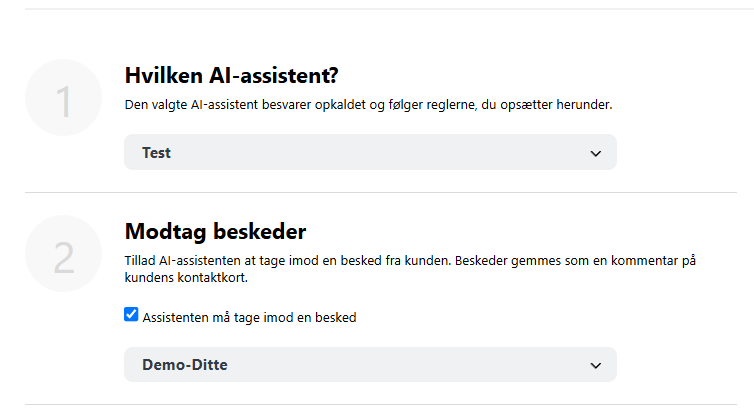
I trin 1 (Hvilken AI-assistent?) vælger du den relevante assistent.
-
I trin 2 (Modtag beskeder) vælger du, om assistenten må tage imod beskeder og hvilken medarbejder, der skal have beskederne. Beskederne gemmes som kommentar på kontakten/kunden.
-
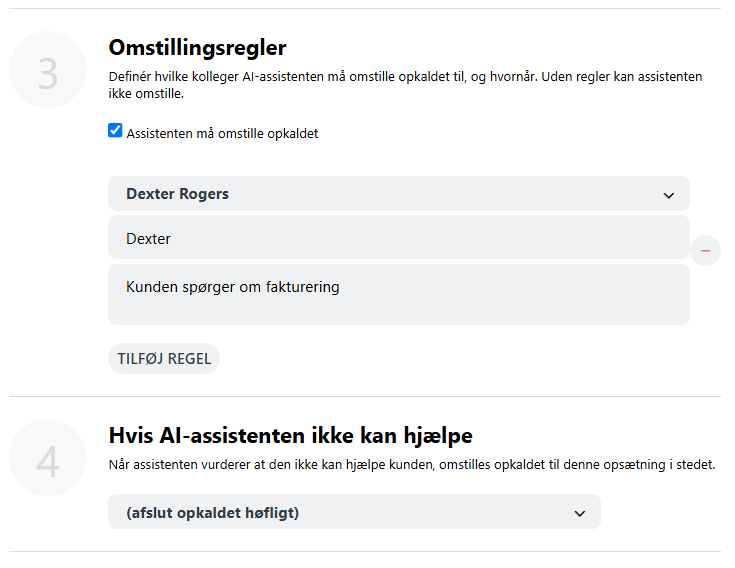
I trin 3 (Omstillingsregler) vælger du, hvilke kollegaer assistenten må omstille til og i hvilke situationer ved at klikke på "Tilføj regel". Du kan desuden vælge, hvad assistenten skal omtale kollegaen eller afdelingen som i sin samtale med kunden. Dette kan være relevant, hvis I fx ikke ønsker at assistenten oplyser personnavne. I kan fx vælge at omtale en kollega som "regnskabsansvarlig" eller "prisekspert".
-
Bemærk: Laver du ikke en regel i trin 3, vil assistenten ikke kunne omstille opkald, men kun tage imod besked.
-
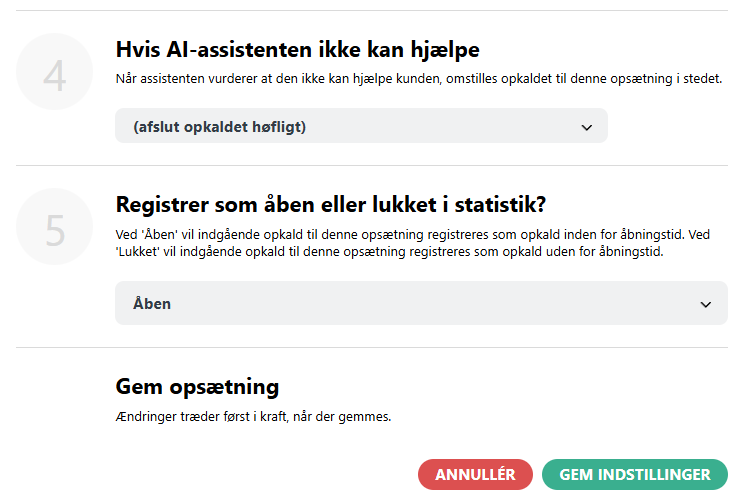
I trin 4 (Hvis AI-Assistenten ikke kan hjælpe) kan du fx vælge at kaldet skal stilles over til en telefonkø eller at assistenten skal afslutte opkaldet på en høflig måde.
-
I trin 5 (Registrér som åben eller lukket i statistik) vælger du, hvordan opkaldene skal registreres i fht. din åbningstid.
-
Husk at gemme, når du er færdig.
Sæt opsætningen ind i jeres åbningstider
-
Klik på Områdemenuen (de 9 prikker) i øverste venstre hjørne.
-
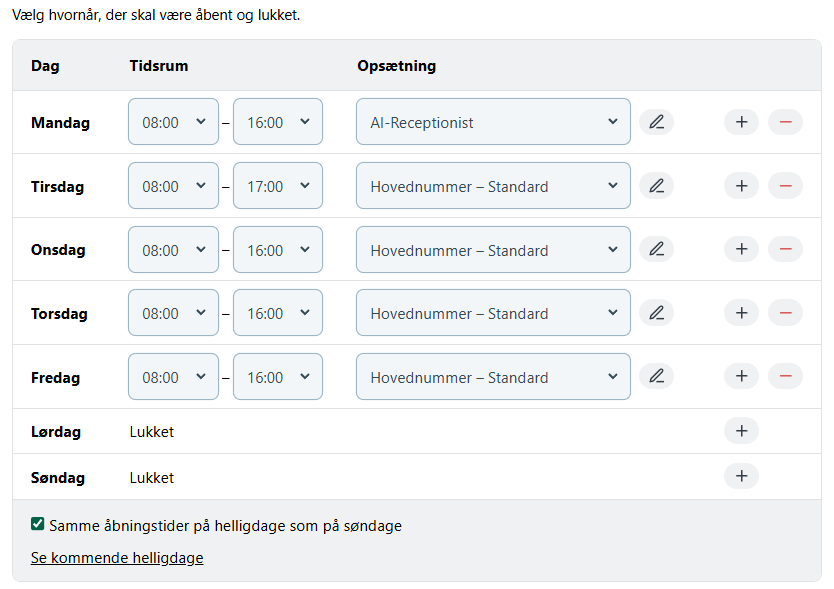
Vælg nu "Hovednummer" og derefter "Åbningstider".
-
Start med at vælge relevant hovednummer øverst på siden.
-
Under "Opsætning" ud for de relevante tidsrum vælger du nu AI-assistenten.
- Udfyld de resterende trin for åbningstiderne og husk at gemme, når du er færdig.
Demo-video: AI-Receptionist